
1. Novo Painel “Minha Organização”
Os CISOs e executivos agora têm uma visão consolidada e abrangente dos riscos em todos os ambientes monitorados. Avalie instantaneamente a saúde do portfólio, priorize ações críticas e relate com eficiência o nível de risco às partes interessadas. Para garantir que as equipes técnicas ainda tenham os dados detalhados de que precisam, as visualizações anteriores do painel serão movidas para o topo da página de Alertas.
Acesse a seção “MINHA ORGANIZAÇÃO” e selecione “Painel" no menu à esquerda.
.jpeg)
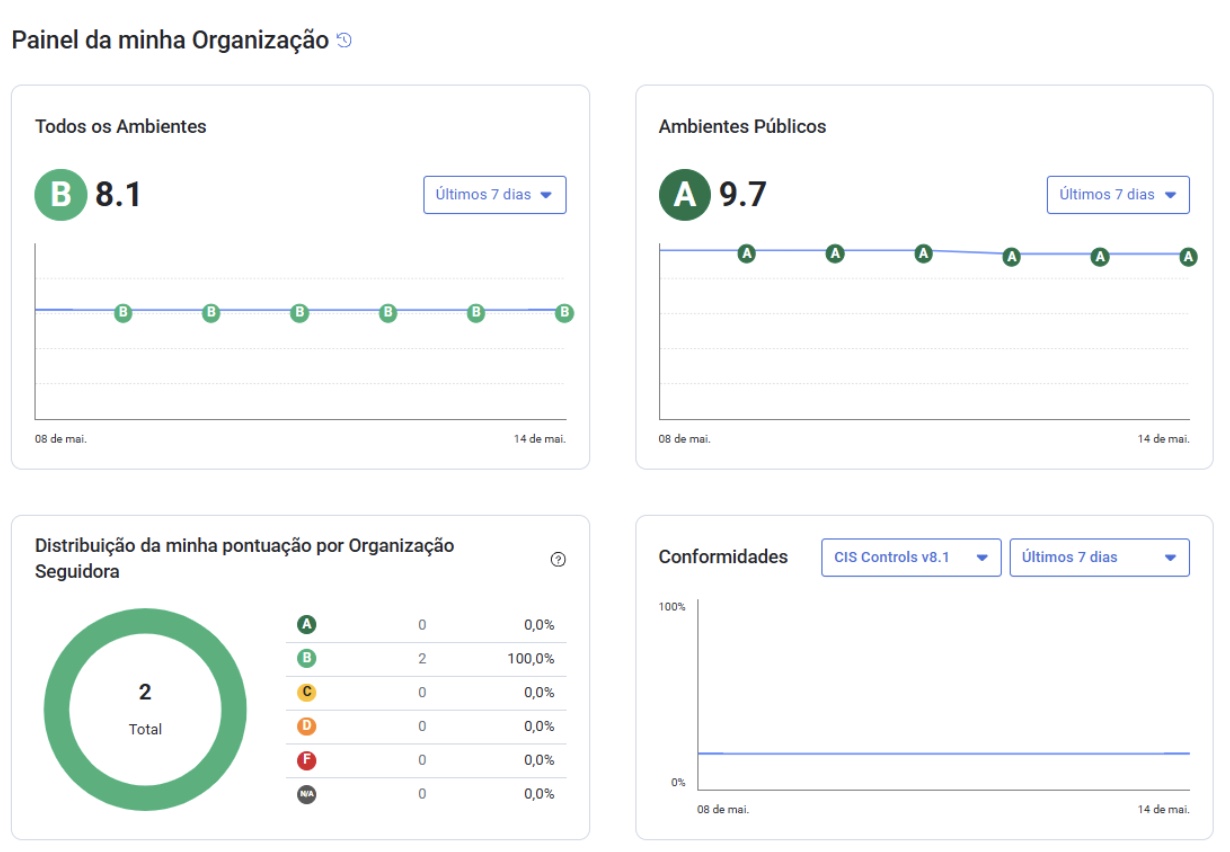
Os seguintes elementos são apresentados na tela acima:
- Os gráficos históricos "Todos os ambientes" e "Ambientes Públicos", que fornecem um panorama imediato do estado atual da segurança (utilizando o score), mostrando simultaneamente a estabilidade ou volatilidade desse score em um período específico.
- Um gráfico de rosca “Distribuição da minha pontuação por Organização Seguidora" que mostra como o score é distribuído pelas organizações seguidoras.
- Um gráfico de linhas histórico “Conformidade“ que mostra como a organização se enquadra em termos de conformidade ao longo de um período específico.
- O número de organizações que seguem a sua organização.
- O resumo "Ambientes“ mostrando o status dos ambientes por tecnologia, permitindo que os administradores identifiquem instantaneamente quais integrações específicas exigem atenção imediata.
- Uma tabela chamada “Benchmark de alertas não resolvidos“ comparando a sua organização com organizações que possuem um score “A” correspondente à gravidade selecionada (por padrão, as gravidades críticas e altas).
- Uma tabela chamada “Benchmark de tempo de resolução“ comparando a eficiência operacional da sua organização com organizações que possuem score “A".
- Uma tabela “Avaliações ativas recebidas“ que mostra o número de avaliações recebidas por status, ajudando a acompanhar o ciclo de vida das avaliações de segurança para garantir que as tarefas administrativas e auditorias sejam concluídas dentro do prazo.
2. Integração automática do Microsoft 365
Automatizar o processo de integração do Microsoft 365 é importante porque resolve os três maiores problemas em configurações técnicas: erro humano, perda de tempo e falhas de segurança.
- Eliminação de erros de configuração: A configuração do MS365 envolve o manuseio de informações confidenciais, como IDs de cliente, chaves secretas e permissões.
- Redução drástica no "tempo de retorno do investimento": o processo é reduzido a poucos minutos.
- Redução dos custos indiretos de suporte
- Segurança padronizada: o princípio do privilégio mínimo é aplicado. Somente os escopos de leitura específicos que o Zanshin precisa são solicitados, impedindo que os usuários concedam acidentalmente mais acesso do que o necessário.
a. Vá para a seção “MINHA ORGANIZAÇÃO“ e selecione “Painel” no menu à esquerda e clique em “+“ dentro da caixa “Microsoft 365".
b. Siga as instruções do processo de integração até chegar ao passo 4.
c. Na etapa 4, você receberá instruções para integrá-lo automaticamente. Basta seguir as instruções. Se desejar prosseguir manualmente devido às políticas de segurança em vigor na sua organização, execute os passos descritos a seguir. Integração do Microsoft 365 via console administrativa
Passo a passo
a. Acesse a seção “MINHA ORGANIZAÇÃO”, selecione “Scan Targets” no menu lateral esquerdo e clique no botão “+” na caixa “Microsoft 365”.
b. Siga as instruções do processo de integração até chegar à etapa 4.
c. Na etapa 4, você será instruído a realizar a integração automática. Basta seguir as instruções apresentadas. Caso prefira realizar o processo manualmente devido às políticas de segurança da sua organização, execute os passos descritos em Integrando o Microsoft 365 por meio do console administrativo.
3. Novos tipos de ambientes
Adicionado suporte para Azure DevOps e JumpCloud Open Directory Platform, ampliando a gama de plataformas e serviços que o Zanshin pode monitorar continuamente.
No “Painel de Ambientes” , localize a seção “SaaS” para encontrar o “Azure DevOps” e a seção “Gerenciamento de Identidade e Acesso (IAM)” para encontrar o “JumpCloud Open Directory Platform”.

Como de costume, o Zanshin analisará essas plataformas sem jamais ter acesso aos seus dados sensíveis, como os dados dos bancos de dados ou as credenciais da sua organização. Solicitamos apenas as permissões mínimas necessárias para revisar as configurações de segurança relevantes, garantindo que você permaneça o mais protegido possível.
Para obter mais informações, consulte: Cadastro de Ambiente Azure DevOps e Cadastro de ambiente JumpCloud Open Directory Platform no Zanshin.
4. Detecção automática e ambientes não compartilhados
Transparência é fundamental para uma cadeia de suprimentos segura. Se o Zanshin detecta que você possui ambientes relevantes que não tenham sido cadastrados ou compartilhados explicitamente com seus seguidores, a plataforma o alertará.
- Navegue até a seção "MINHA ORGANIZAÇÃO" no menu vertical à esquerda e selecione "Ambientes".
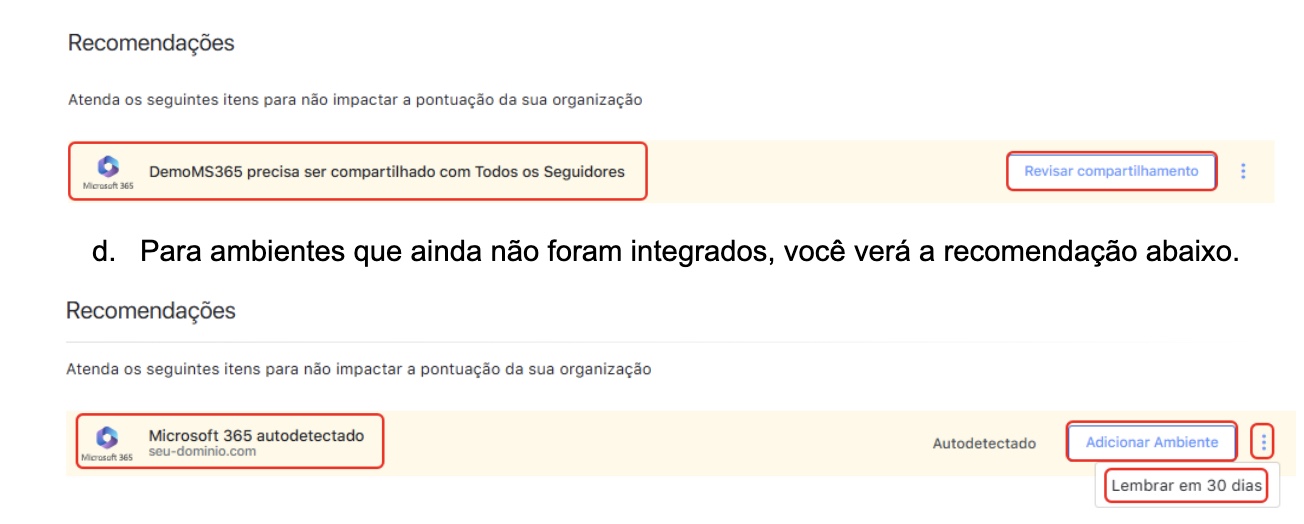
- Selecione o "Painel" ou "Lista" guia. Em ambas você encontrará a seção "Recomendações" na parte superior da tela, conforme mostrado abaixo.
- Para ambientes não compartilhados com todos os seguidores, você verá a recomendação abaixo.
Para obter mais informações, consulte: Detecção Automatizada de Ambientes.